Greenpass je konečne tu. Prinášame vám návod, ako aplikáciu používať
Dlho očakávaná aplikácia Greenpass je konečne dostupná pre operačný systém Android a iOS. Využiť sa však dá iba v prípade, ak ste sa predom zaregistrovali na stránke korona.gov.sk K čomu slúži aplikácia GreenPass? Slúži na uchovanie potvrdenia o vakcinácii, testovaní alebo prekonaní COVID-u. Pomocou tejto aplikácie budete môcť pohodlne vycestovať do zahraničia bez obáv, že
ilustračné/webnoviny
PRIMÁTOR KOŠÍC
VEĽKÉ HLASOVANIE KOŠIČANOV!
Kto by mal byť primátorom mesta Košice? Zaregistrovaných je 8 oficiálnych kandidátov. Odovzdajte svoj hlas za svojho favorita v overenej ankete denníka KOŠICE: DNES.
Dlho očakávaná aplikácia Greenpass je konečne dostupná pre operačný systém Android a iOS. Využiť sa však dá iba v prípade, ak ste sa predom zaregistrovali na stránke korona.gov.sk
K čomu slúži aplikácia GreenPass?
Slúži na uchovanie potvrdenia o vakcinácii, testovaní alebo prekonaní COVID-u. Pomocou tejto aplikácie budete môcť pohodlne vycestovať do zahraničia bez obáv, že si nejaký dokument zabudnete doma.
Ako ju nainštalujem?
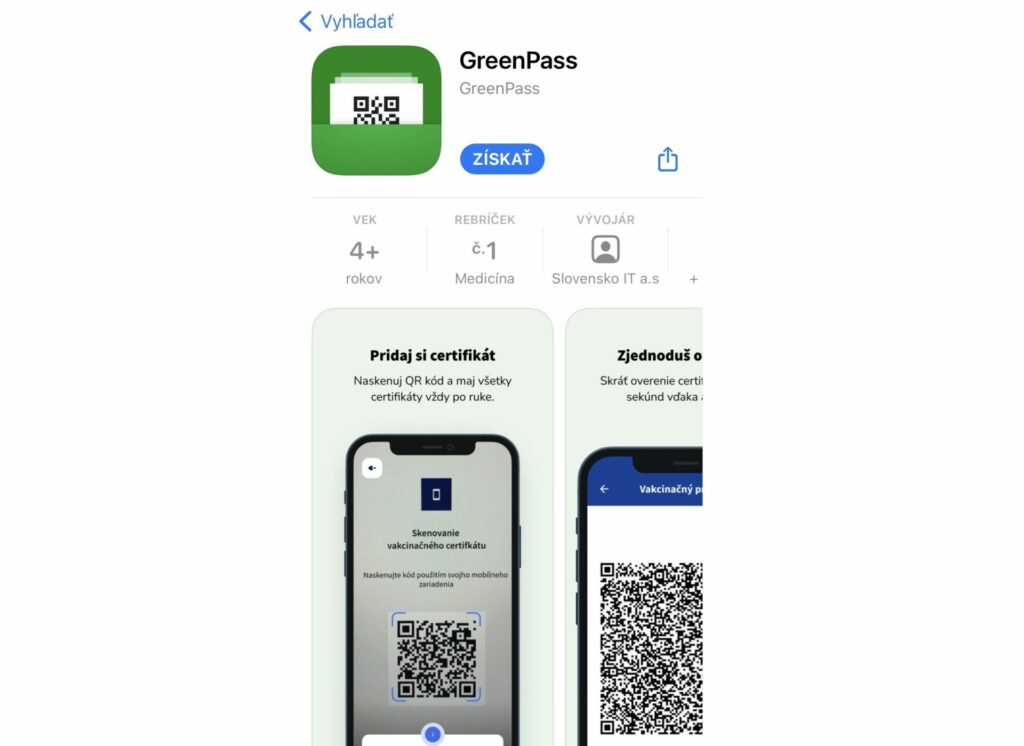
Aplikácia GreenPass je už dostupná pre prakticky akýkoľvek operačný systém smartfónov. Jednoducho si ju nainštalujete či už v Obchod Google Play, alebo v prípade operačného systému iOS, v App Store. Samotná aplikácia má momentálne veľkosť 30 MB a je dostupná v slovenčine a angličtine. POZOR: Aplikáciu možno využívať iba po získaní Digitálneho COVID preukazu. Ak ste formulár ešte nevypĺňali, môžete tak urobiť TU.
Ako ju môžem využívať?
- Vytvorenie PIN kódu
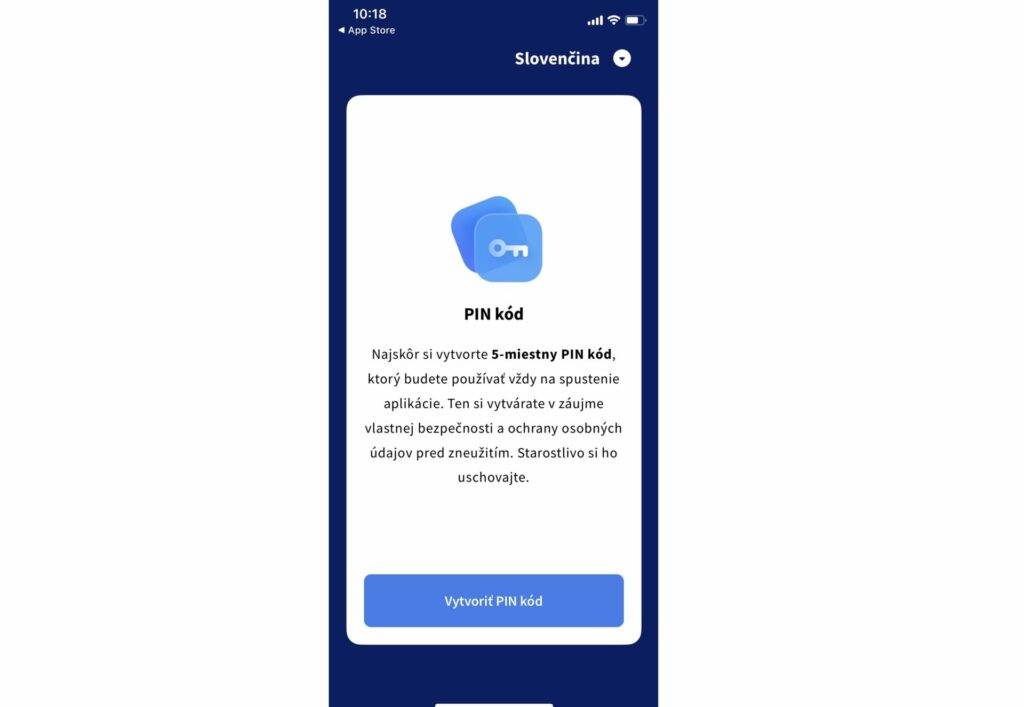
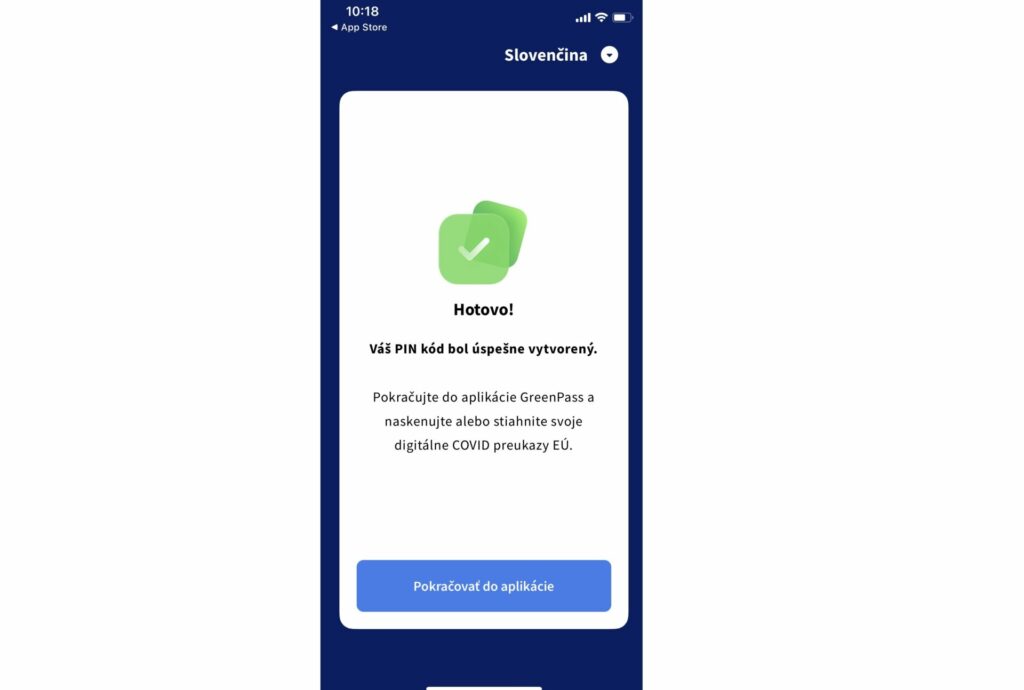
Po nainštalovaní aplikácie sa zobrazí okienko s presným popisom funkcií aplikácie a výhod. Po od kliknutí tlačidla „Pokračovať“ bude žiadať aplikácia 5- miestny PIN kód, ktorý si budete musieť v záujme ochrany osobných údajov vymyslieť. Po vypísaní PIN kódu vám aplikácia oznámi, že bol kód úspešne vytvorený a môžete pokračovať ďalej do aplikácie.
2. Pridanie COVID preukazu
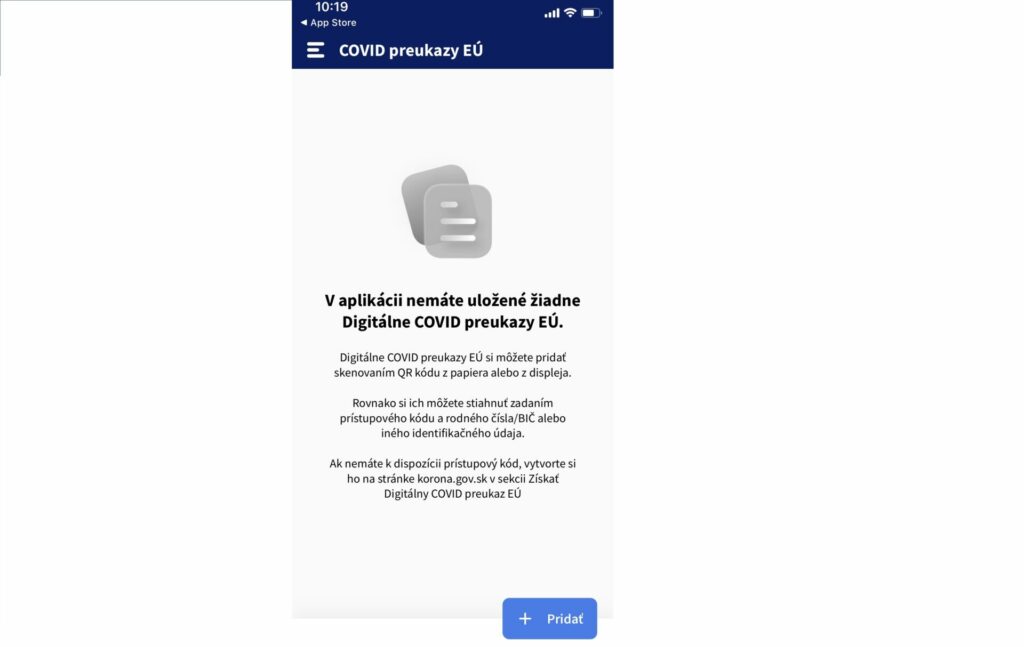
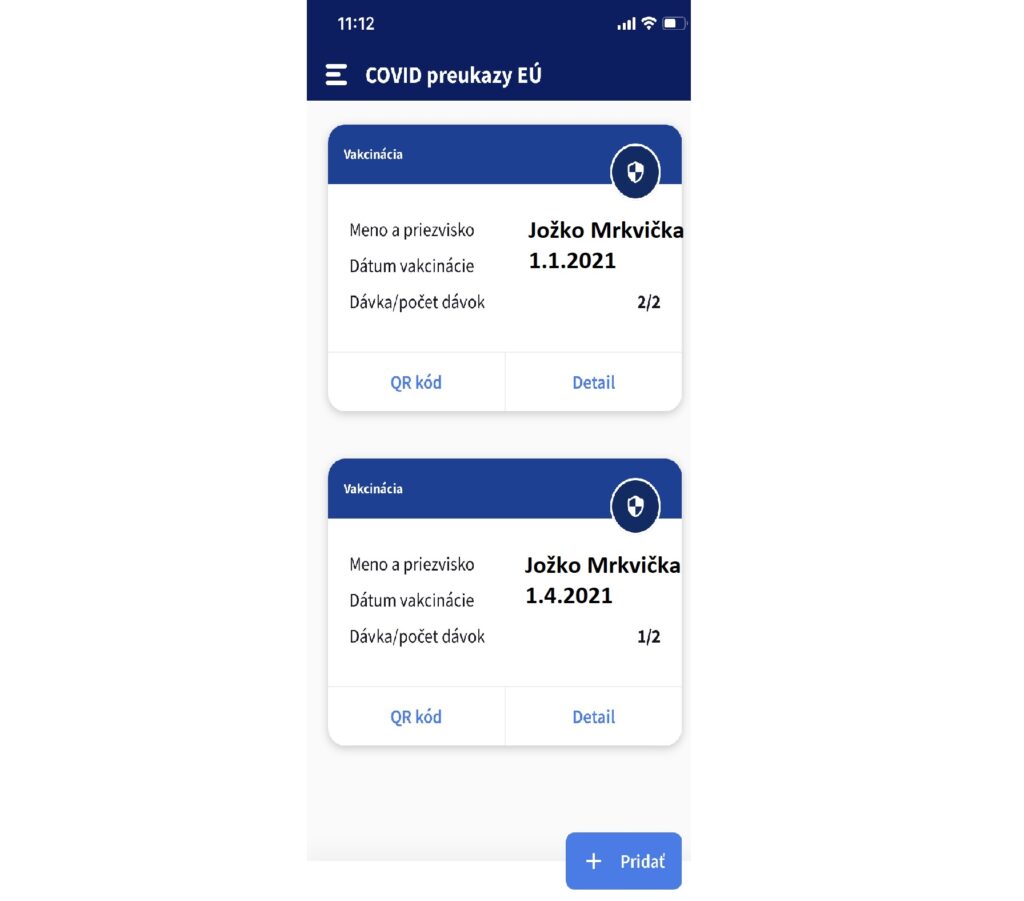
Po vygenerovaní PIN kódu sa dostanete na stránku, kde vás aplikácia upozorní, že nemáte uložené žiadne Digitálne COVID preukazy EÚ. V aplikácií teda stlačíte modré tlačidlo „+Pridať“, kde vám následne vybehnú dve možnosti – Naskenovať QR kód, Stiahnuť preukazy. V prípade, že ste si COVID pass stiahli v pdf verzii, môžete v aplikácii naskenovať QR kód. Pokiaľ ste si na stránke Digitálneho COVID preukazu vytvorili prístupový kód z ôsmich znakov, stlačíte tlačidlo Stiahnuť preukazy a zadáte prístupový kód. Následne od vás bude žiadať rodné číslo, ktoré vypíšete do prázdnej kolónky. Potom odkliknete vakcináciu 1, 2 a pokračujete ďalej, kde sa vám ihneď zobrazia záznamy z očkovania.
Ďalšie funkcie
Pri preukazoch môžete ďalej vidieť tlačidlá „QR kód“ a „Detail“. Pri stlačení na QR kód sa vám automaticky vygeneruje kód, vďaka ktorému budete identifikovaný ako zaočkovaný občan. V prípade, že sa rozhodnete stlačiť tlačidlo „Detail“, zobrazí sa vám takisto QR kód, pod ktorým budete mať uložené osobné údaje, ako aj možnosť preloženia údajov do angličtiny a takisto možnosť skrytia osobných údajov. Pod týmito funkciami sa ďalej dajú využiť tlačidlá ako pripnutie na obrazovku, uloženie dokumentu do PDF verzie alebo vymazanie preukazu.
(JL)
Kto by mal byť predsedom (županom) KSK?
Zahlasujte za svojho favorita na post predsedu KSK! Anketu nezabudnite zdieľať.
Najnovšie články

Košický maratón figuruje na 9. mieste v hodnotení World Athletics
Situácia s dodávkami vody v Švedlári je stabilizovaná

Polícia žiaka vo Veľkých Kapušanoch obvinila z nebezpečného vyhrážania